Hintergrundbild ändern
Seit Version 0.1.0 können Sie mit Confire Cloud eigene Hintergrundbilder (Startseiten) direkt über die Seite Geräte hochladen und auf ein oder mehrere EZCast Pro Geräte verteilen.
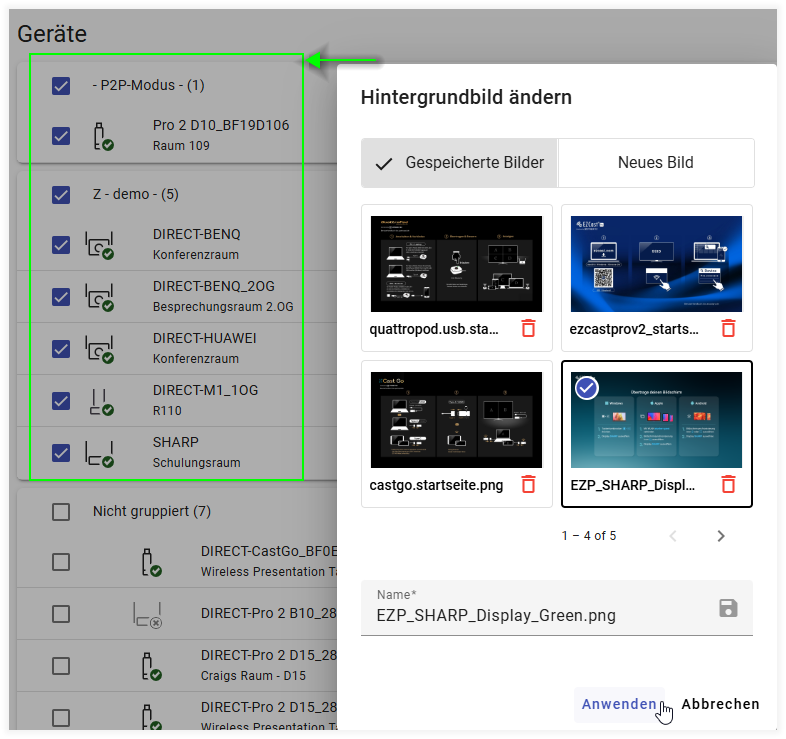
Bisher gab es zwei Möglichkeiten, Hintergrundbilder zu ändern:
- Webeinstellungen des Geräts: Das Hintergrundbild musste für jedes Gerät einzeln über dessen integrierte Weboberfläche geändert werden. Bei mehreren Geräten war dies entsprechend zeitaufwendig.
- Confire Cloud Vorlagen: Hintergrundbilder konnten mithilfe von Vorlagen auf mehrere Geräte verteilt werden. Die Bilddatei musste jedoch auf einem extern erreichbaren Webserver bereitgestellt und über eine URL angegeben werden.
Mit Version 0.1.0 führt Confire Cloud das direkte Hochladen und Speichern von Bildern ein. Ein externes Hosting der Bilddateien ist damit nicht mehr erforderlich.
Administratoren können Bilder direkt in Confire Cloud hochladen. Dort werden sie zentral gespeichert und stehen allen Agents zur Verfügung. Gespeicherte Bilder lassen sich anschließend über die Seite Geräte oder über Vorlagen für die Massenbereitstellung auswählen und auf ein oder mehrere Geräte verteilen.
Die bisherige Option URL bleibt in den Vorlagen für die Massenbereitstellung verfügbar. Sie können also weiterhin extern gehostete Bilder verwenden.
Geräte auswählen und Bildfenster öffnen
-
Öffnen Sie die Seite Geräte.
-
Wählen Sie ein oder mehrere Geräte aus, deren Hintergrundbild Sie ändern möchten.

-
Klicken Sie oben rechts auf die drei Punkte und wählen Sie Hintergrundbild ändern:
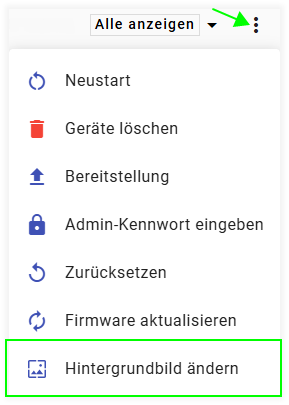
Das Fenster Hintergrundbild ändern öffnet sich und bietet zwei Optionen:
- Neues Bild – Laden Sie ein neues Hintergrundbild von Ihrem Computer hoch.
- Gespeicherte Bilder – Wählen Sie ein bereits in Confire Cloud hochgeladenes Bild aus.
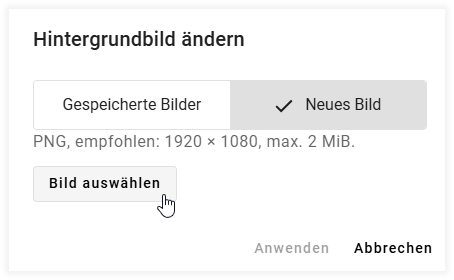
Wählen Sie die passende Option, je nachdem, ob Sie ein neues Bild hochladen oder ein vorhandenes wiederverwenden möchten.
Neues Hintergrundbild hochladen
-
Wählen Sie die Registerkarte Neues Bild, sofern diese nicht bereits ausgewählt ist.
-
Klicken Sie auf Bild auswählen, um eine Bilddatei auf Ihrem Computer auszuwählen.
Für die Bilddatei gelten folgende Anforderungen:
| Eigenschaft | Anforderung |
|---|---|
| Dateiformat | PNG |
| Empfohlene Auflösung | 1920 × 1080 Pixel |
| Maximale Dateigröße | 2 MiB |
-
Wählen Sie die gewünschte Bilddatei aus und bestätigen Sie Ihre Auswahl.
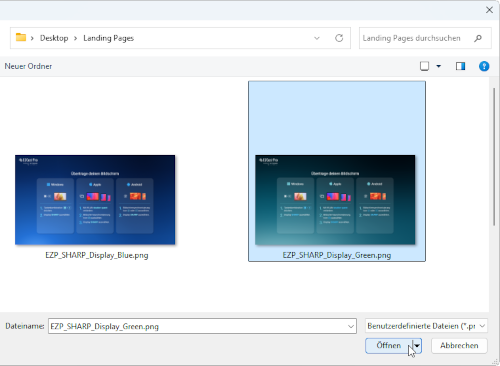

-
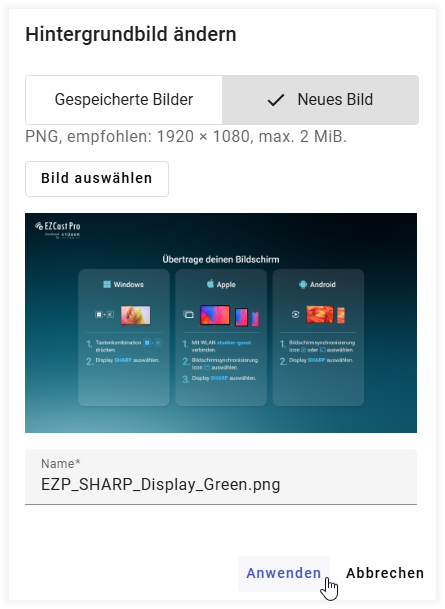
Eine Vorschau des ausgewählten Bildes wird angezeigt.
-
Der Dateiname wird automatisch in das Feld Name übernommen. Bei Bedarf können Sie ihn ändern.
-
Klicken Sie auf Anwenden, um das Bild hochzuladen und die Verteilung auf die ausgewählten Geräte zu starten.
Das hochgeladene Bild wird zentral in Confire Cloud gespeichert und steht für die spätere Verwendung zur Verfügung, ohne dass Sie es erneut hochladen müssen.
Gespeicherte Bilder verwenden
Bereits hochgeladene Bilder können jederzeit wiederverwendet werden, um das Hintergrundbild eines oder mehrerer Geräte zu ändern.
- Öffnen Sie Hintergrundbild ändern und wählen Sie die Registerkarte Gespeicherte Bilder.
- Durchsuchen Sie die verfügbaren Bilder und klicken Sie auf das gewünschte Bild.
- Klicken Sie auf Anwenden, um das ausgewählte Bild auf die Geräte zu verteilen.
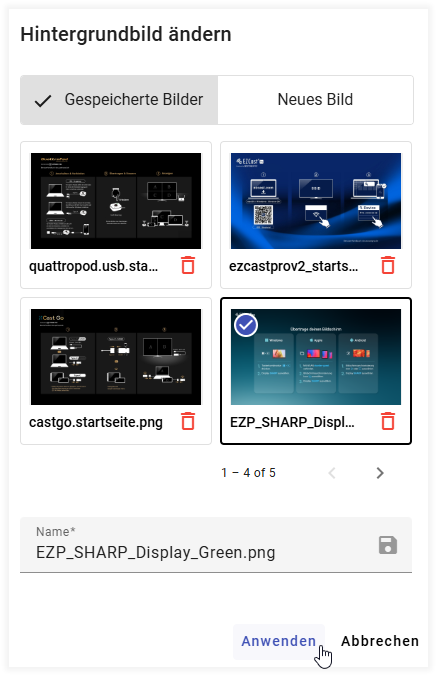
Wenn mehrere Bilder gespeichert sind, können Sie mit den Navigationspfeilen am unteren Fensterrand weitere Seiten aufrufen.
Gespeicherte Bilder verwalten
Confire Cloud bietet in der Registerkarte Gespeicherte Bilder grundlegende Funktionen zur Bildverwaltung.
Bilder umbenennen
Sie können bereits hochgeladene Bilder direkt in Confire Cloud umbenennen.
- Wählen Sie unter Gespeicherte Bilder das Bild aus, das Sie umbenennen möchten.
- Ändern Sie den Dateinamen im Feld Name am unteren Fensterrand.
- Klicken Sie auf das Symbol Namen speichern, um Ihre Änderungen zu speichern.
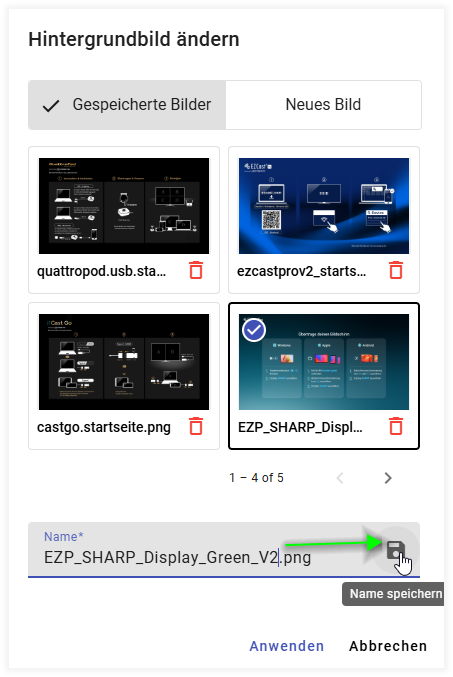
Der neue Dateiname wird anschließend in der Liste Gespeicherte Bilder angezeigt. Das Bild selbst bleibt unverändert.
Bilder löschen
Nicht mehr benötigte Bilder können aus Confire Cloud entfernt werden.
- Öffnen Sie die Registerkarte Gespeicherte Bilder.
- Suchen Sie das Bild, das Sie löschen möchten.
- Klicken Sie auf das rote Symbol Löschen neben dem Bild.
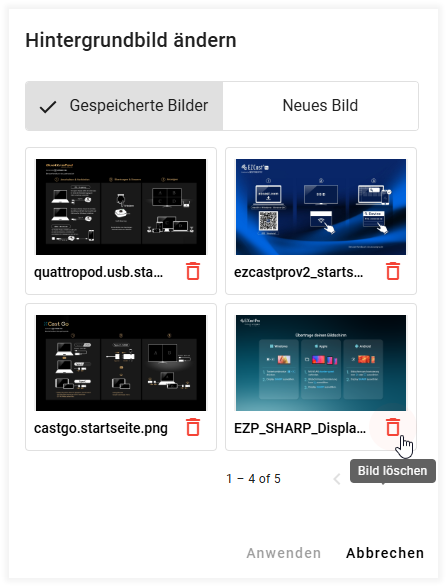
Hinweis: Beim Löschen eines gespeicherten Bildes wird dieses aus der Bildbibliothek von Confire Cloud entfernt. Stellen Sie daher sicher, dass das Bild nicht mehr benötigt wird.
Hintergrundbilder in Vorlagen für die Massenbereitstellung
Hintergrundbilder können auch mithilfe von Vorlagen für die Massenbereitstellung auf mehrere Geräte verteilt werden.
Bisher musste die Bilddatei dafür auf einem extern erreichbaren Webserver liegen und ihre URL in der Vorlage hinterlegt werden.
Seit Confire Cloud Version 0.1.0 können Sie alternativ ein Bild direkt aus Confire Cloud auswählen. Ein externes Hosting ist somit nicht mehr erforderlich.
Hintergrundbild in Vorlagen auswählen
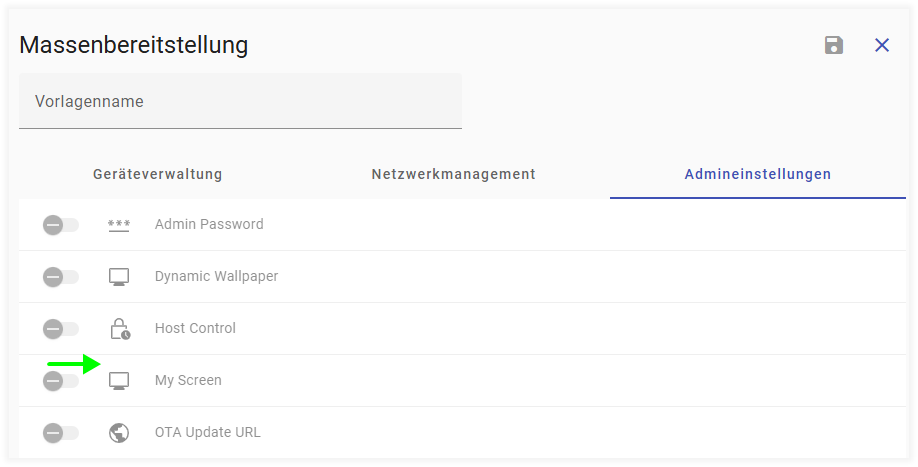
- Öffnen Sie Vorlagen und erstellen oder bearbeiten Sie eine Vorlage.
-
Wechseln Sie zu Admin-Einstellungen und aktivieren Sie My Screen.
-
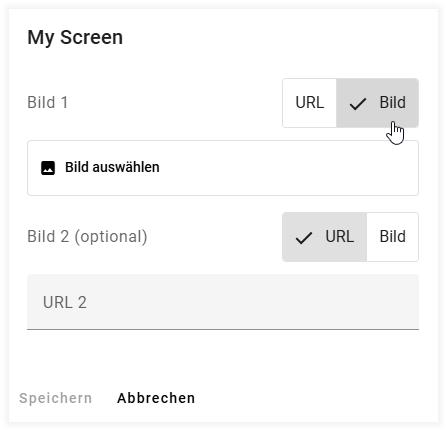
Wählen Sie die Registerkarte Bild.
-
Wählen Sie Ihre Bilddatei über die Registerkarte Bild 1 aus. Wenn Sie die Hintergrundbilder eines QuattroPod ändern möchten, können Sie optional auch Bild 2 verwenden.
-
Klicken Sie auf Speichern, um Ihre Auswahl zu bestätigen.
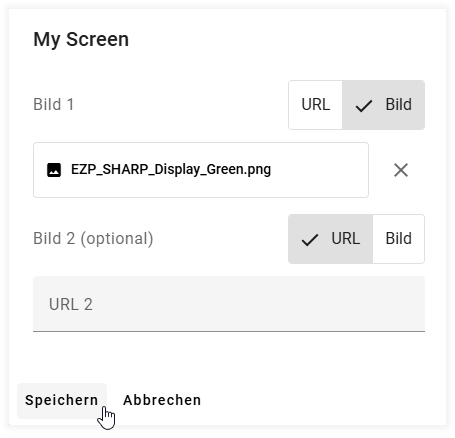
Die ausgewählten Hintergrundbilder werden Bestandteil der Vorlage und können über die bestehende Funktion zur Massenbereitstellung auf mehrere Geräte verteilt werden.
Hinweis: Beide Methoden werden weiterhin unterstützt. Sie können entweder URLs zu extern gehosteten Bildern verwenden oder die integrierte Bildspeicherung von Confire Cloud nutzen.
Weitere Informationen zum Erstellen und Verteilen von Vorlagen finden Sie unter Massenbereitstellung.