Windows
Diese Anleitung beschreibt die Installation eines Confire Cloud Agenten auf Windows 10 (22H2). Bitte installieren Sie einen Agenten für jedes Netzwerk, das Sie verwalten möchten:
Voraussetzungen
- Bevor Sie mit der Installation des Agenten beginnen, überprüfen Sie bitte die Mindestanforderungen für den Rechner:
| Komponente | Anforderung |
|---|---|
| Prozessor | Intel® Celeron® Prozessor N3450 oder höher |
| Chipset | Integriert |
| Hauptspeicher | 4GB (1x DDR3L-1600MHz) |
| Festplatte | mSATA 128GB SSD |
| Betriebssystem | Windows 10/11 22H2 oder höher |
Installation
Agent in Confire Cloud anlegen
- Klicken Sie im linken Bereich auf
Agenten/Netzwerke:

- Klicken Sie auf die drei Punke oben rechts, anschließend wählen Sie
+ Add:

- Geben Sie einen Namen für den Agenten ein und wählen Sie einen Mandanten aus:

- Klicken Sie auf
OK. Die angezeigte Agent-ID benötigen Sie später bei der Konfiguration des Agenten.
Agent-Software installieren
-
Melden Sie sich bei einem Windows-Account mit Administratorrechten an.
-
Klicken Sie in Confire Cloud im Menü auf der linken Seite auf
Agenten/Netzwerke:Klicken Sie auf die drei Punke oben rechts, anschließend wählen Sie
Agent herunterladen: Windows: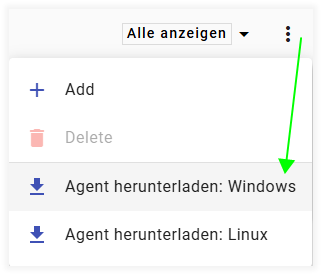
-
Entpacken Sie die Datei confirecloud.agent.zip in den Ordner
C:\confirecloud.agent\

Produktionsdatei anpassen
-
Laden Sie die neueste appsettings.Production.json Datei in den Ordner
C:\confirecloud.agent\herunter. -
Öffnen Sie die Datei
C:\confirecloud.agent\appsettings.Production.jsonin einem Texteditor. -
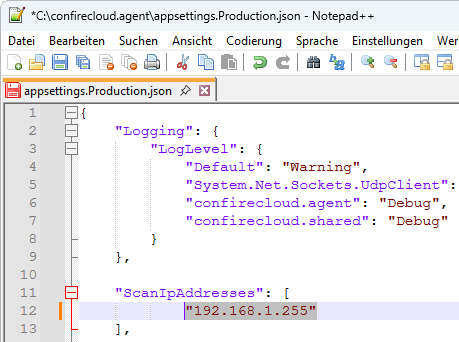
Geben Sie unter
ScanIpAddressesdie IP-Adressen oder Broadcast-Adressen an, die der Agent durchsuchen soll, z. B."192.168.1.255":
- Kopieren Sie die im vorherigen Schritt erstellte GUID in das Feld
AgentId:

-
Unter
Broker→RabbitMQ→Endpointtragen Sie die RabbitMQ-Zugangsdaten aus dem Abschnitt „Installation des Confire Cloud Agents“ der E-Mail „Confire Cloud – Zugangsdaten“ ein:Host:mq.confire.cloud(für alle Instanzen identisch, nicht ändern)Port:32672(nicht ändern)VirtualHost: Ihr RabbitMQ Virtual HostUsername: Ihr RabbitMQ-BenutzernamePassword: Ihr RabbitMQ-Passwort
Ändern Sie ausschließlich die Werte für
VirtualHost,UsernameundPassword.

- Speichern Sie die Datei ab.
Dienst confirecloud.agent registerieren
- Führen Sie Windows PowerShell als Administrator aus:

- Aktivieren Sie die Ausführung von Skripten (Bestätigen Sie mit
[J]):
- Navigieren Sie zum Produktionsverzeichnis:
- Führen Sie das PowerShell-Skript register-confirecloud-agent-exe.ps1 aus:
Der Service confire.agent wird gestartet:
Status   Name               DisplayName
------   ----               -----------
Stopped  confirecloud.agent confirecloud.agent
Service registered and started successfully.
Finished. Press Enter to exit.:
- Öffnen Sie
services.mscund überprüfen Sie, ob der Dienst confirecloud.agent läuft. Schließen Sie nun die Fenster Dienste und PowerShell.

Konfiguration
Manuelle Gerätespezifikation
Anstatt sich auf die automatische Erkennung über Netzwerk-Broadcasts zu verlassen, können Benutzer die IP-Adressen der Geräte, die der Agent verwalten soll, direkt angeben. Dies ist besonders nützlich in Umgebungen, in denen die Broadcast-Erkennung eingeschränkt ist oder Geräte über verschiedene Subnetze hinweg verwaltet werden müssen.
Im untenstehenden Beispiel wurden fünf Geräte per Broadcast-Erkennung erkannt:

Anstatt die Broadcast-Erkennung zu verwenden, möchten wir jetzt nur zwei spezifische Geräte, DIRECT-Raum-001 und DIRECT-Raum-002 erkennen. Dann müssen die Geräte manuell in der Datei appsettings.Production.json eingetragen werden:
- Unter
ScanIpAddresseslöschen Sie den Eintrag"192.168.1.255":

- Tragen Sie die IP-Adressen der gewünschten Geräte ein. Stellen Sie sicher, dass die letzte Zeile kein Komma enthält:

- Speichern Sie die Datei appsettings.Production.json und starten Sie den Dienst confirecloud.agent neu:

- Es werden nun nur die zwei angegebenen Geräte erkannt:

Upgraden
Um von allen neuen Funktionen von Confire Cloud zu profitieren, stellen Sie bitte sicher, dass Ihre Agenten die neueste Softwareversion verwenden.
-
Melden Sie sich mit Administratorrechten am Agenten an.
-
Klicken Sie in Confire Cloud im linken Menü auf
Agenten/Netzwerke:Klicken Sie oben rechts auf die drei Punkte und wählen Sie
Agent herunterladen: Windows: -
Entpacken Sie die Datei confirecloud.agent.zip in Ihren Downloads-Ordner.
-
Offnen Sie
services.mscund starten Sie den Dienst confirecloud.agent:
-
Ersetzen Sie die Datei
C:\confirecloud.agent\confirecloud.agent.exedurch die Version aus dem Downloads-Ordner:
-
Offnen Sie
services.mscund starten Sie den Dienst confirecloud.agent: