Linux / Raspberry Pi
Diese Anleitung beschreibt die Installation eines Confire Cloud Agenten auf einem Raspberry Pi oder einem 64-Bit-ARM-basierten Linux-System.
Bitte installieren Sie einen Agenten pro Netzwerk, das Sie verwalten möchten.
Voraussetzungen
- Stellen Sie vor der Installation sicher, dass Ihr System die folgenden Mindestanforderungen erfüllt:
| Komponente | Anforderung |
|---|---|
| Prozessor | ARM Cortex-A53 oder besser (ARMv8-A 64-Bit) |
| RAM | Mindestens 1 GB (2 GB oder mehr empfohlen) |
| Speicherplatz | Mindestens 10 GB frei (20 GB empfohlen) |
| Bildschirmausgabe | Optional – nur bei Verwendung einer Desktop-Oberfläche erforderlich |
| Netzwerk | Ethernet oder WLAN (für Online-Funktionen und Updates) |
Empfohlene Plattformen
Der Agent läuft zuverlässig auf:
- Raspberry Pi 4 (Modell B oder neuer) – mit 64-Bit-Betriebssystem
- Raspberry Pi 5 – mit 64-Bit-Betriebssystem
- Virtualisierten oder emulierten 64-Bit-ARM-Linux-Umgebungen (z. B. QEMU, Docker-ARM64-Container)
Installation
Agent in Confire Cloud anlegen
- Klicken Sie im linken Menü auf
Agenten/Netzwerke:

- Klicken Sie oben rechts auf die drei Punkte und wählen Sie
+ Add:

- Geben Sie einen Namen für den Agenten ein und wählen Sie einen Mandanten aus:

- Klicken Sie auf
OK. Die angezeigte Agent-ID benötigen Sie später bei der Konfiguration des Agenten.
Agent-Software installieren
Die Agent-Software kann entweder direkt über Ihre Confire Cloud Instanz oder über die Kommandozeile heruntergeladen werden.
Option 1: Über Confire Cloud herunterladen
- Klicken Sie in Confire Cloud im linken Menü auf
Agenten/Netzwerke:
- Klicken Sie oben rechts auf die drei Punkte und wählen Sie
Agent herunterladen: Linux:
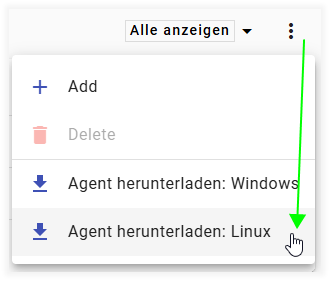
- Laden Sie die Agent-Software für Linux herunter und übertragen Sie das Archiv auf das Linux-System, auf dem der Agent installiert werden soll.
Option 2: Über die Kommandozeile herunterladen
Alternativ können Sie die Agent-Software mit folgendem Befehl direkt auf Ihr Linux-System herunterladen:
Agent-Software installieren
Unabhängig von der gewählten Methode führen Sie anschließend die folgenden Schritte aus.
- Erstellen Sie das Installationsverzeichnis:
- Entpacken Sie das heruntergeladene Archiv:
Produktionsdatei anpassen
- Laden Sie die Konfigurationsdatei
appsettings.Production.jsonherunter:
sudo curl -o /opt/ConfireCloud/Agent/appsettings.Production.json https://download.stueber.de/doc/de/confirecloud/agent/appsettings.Production.json
- Öffnen Sie die Datei
appsettings.Production.jsonin einem Texteditor:
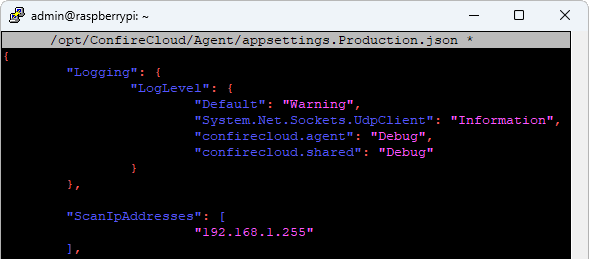
- Geben Sie unter
ScanIpAddressesdie IP-Adressen oder Broadcast-Adressen an, die der Agent durchsuchen soll, z. B."192.168.1.255":
- Kopieren Sie die im vorherigen Schritt erstellte GUID in das Feld
AgentId:

-
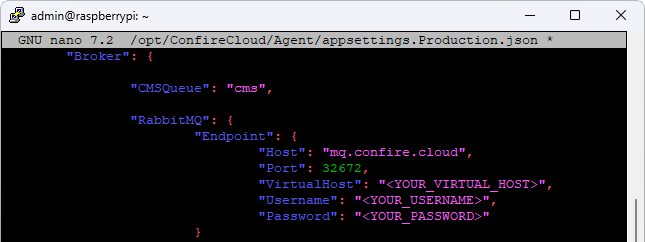
Unter
Broker→RabbitMQ→Endpointtragen Sie die RabbitMQ-Zugangsdaten aus dem Abschnitt „Installation des Confire Cloud Agents“ der E-Mail „Confire Cloud – Zugangsdaten“ ein:Host:mq.confire.cloud(für alle Instanzen identisch, nicht ändern)Port:32672(nicht ändern)VirtualHost: Ihr RabbitMQ Virtual HostUsername: Ihr RabbitMQ-BenutzernamePassword: Ihr RabbitMQ-Passwort
Ändern Sie ausschließlich die Werte für
VirtualHost,UsernameundPassword.
- Speichern und schließen Sie die Datei.
Dienst ConfireCloudAgent registrieren
- Kopieren Sie die Service-Datei:
- Aktivieren Sie den Dienst (automatischer Start beim Systemstart):
- Starten Sie den Dienst:
- Überprüfen Sie den Status:
Konfiguration
Manuelle Gerätespezifikation
Anstatt die automatische Erkennung über Broadcast zu verwenden, können Sie die zu verwaltenden Geräte auch direkt über ihre IP-Adressen angeben.
Dies ist besonders hilfreich, wenn:
-
Die Broadcast-Erkennung im Netzwerk eingeschränkt ist
-
Sich die Geräte in unterschiedlichen Subnetzen befinden
Im folgenden Beispiel wurden fünf Geräte über die Broadcast-Erkennung erkannt:

Anstatt die Broadcast-Erkennung zu verwenden, möchten wir nun nur zwei bestimmte Geräte, DIRECT-Room-001 und DIRECT-Room-002, erkennen. Dazu müssen die Geräte manuell in der Datei appsettings.Production.json eingetragen werden:
- Löschen Sie unter
ScanIpAddressesden Eintrag"192.168.1.255":

- Tragen Sie die IP-Adressen der gewünschten Geräte ein. Achten Sie darauf, dass hinter dem letzten Eintrag kein Komma steht:

- Speichern Sie die Datei appsettings.Production.json und starten Sie den Dienst ConfireCloudAgent neu:
- Nun werden nur noch die beiden angegebenen Geräte erkannt:

Upgrade durchführen
Um alle neuen Funktionen nutzen zu können, sollten Sie stets die aktuelle Version des Agenten verwenden.
- Stoppen Sie den Dienst:
- Löschen Sie die alten Dateien mit Ausnahme der Produktionsdatei (optional, aber empfohlen):
sudo find /opt/ConfireCloud/Agent/ -mindepth 1 ! -name 'appsettings.Production.json' -exec rm -rf {} +
- Laden Sie die neueste Version herunter:
- Entpacken Sie das Archiv:
- Starten Sie den Dienst:
- Überprüfen Sie den Status: